OurDream AIの使い方(日本語設定・画像と動画の作り方・アプリの有無)
登録からキャラクター選び、日本語での会話、画像・動画の作り方まで、公式サイトの画面に沿って説明します。



登録の流れ
- 公式サイトを開くブラウザで ourdream.ai を開きます。スマホでもパソコンでも使えます。
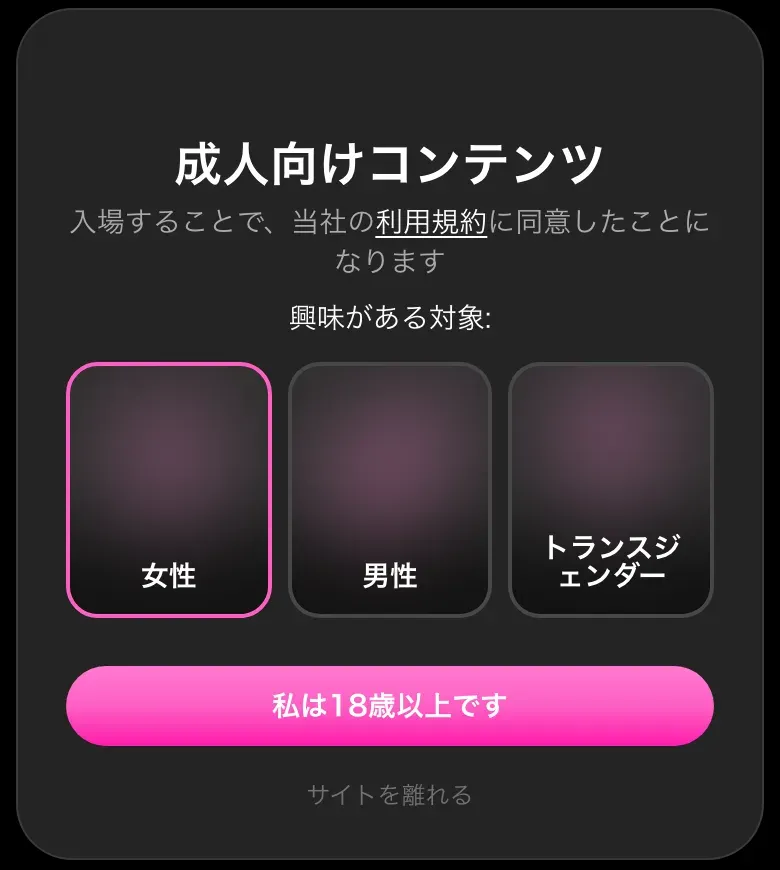
- 年齢を確認する「成人向けコンテンツ」の画面が出たら、興味がある対象(女性・男性・トランスジェンダー)を選び、「私は18歳以上です」を押します。
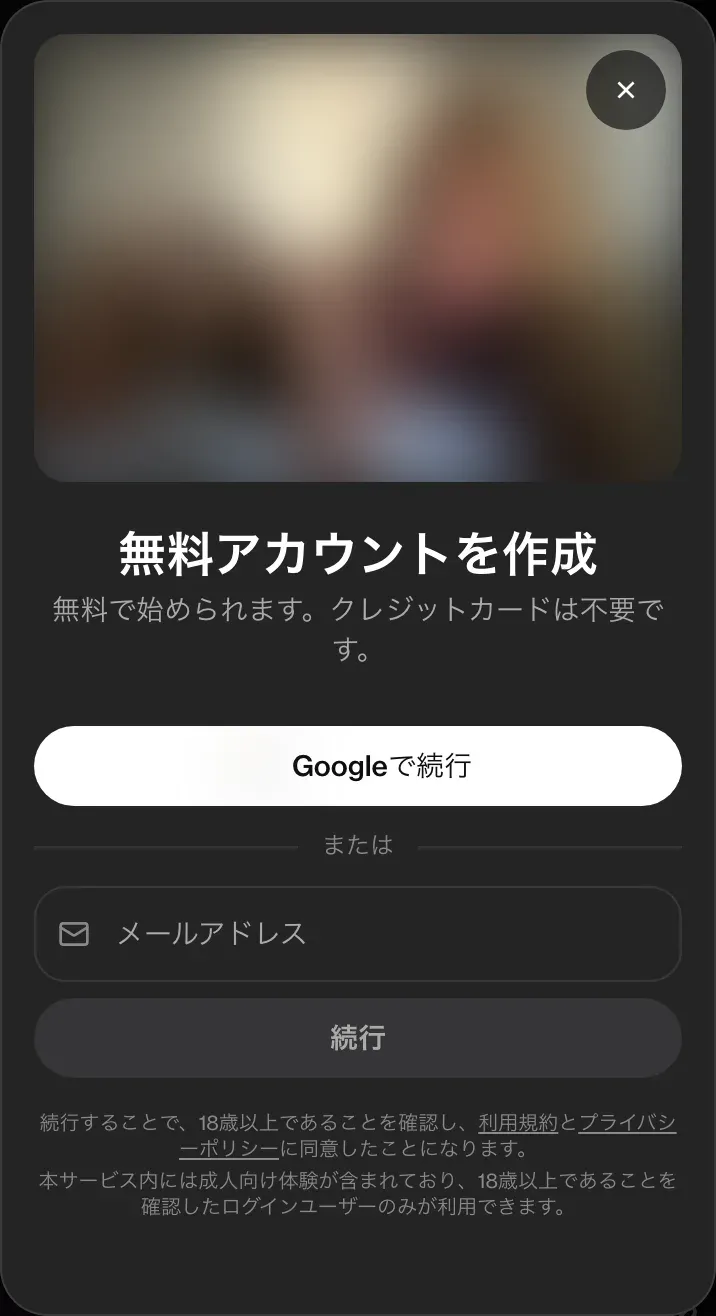
- 無料で登録する右上の「無料で登録」からアカウントを作ります。Googleアカウントかメールアドレスで登録でき、クレジットカードは不要です。
- キャラクターを選んで話しかける「探索」から好きなキャラクターを選び、チャットを始めます。
日本語で使う方法
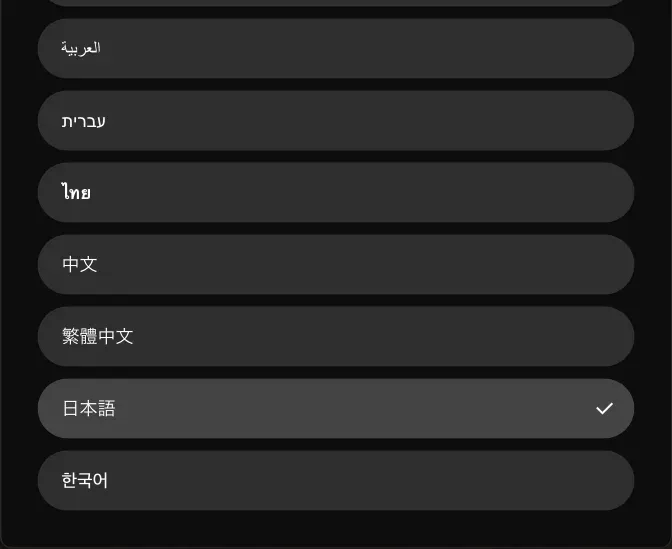
- 画面の表示:ブラウザの言語が日本語なら、メニューやボタンは日本語で表示されます(2026年10月22日確認)。サイドメニューの「言語」からも変更できます。言語の選択画面では、日本語を含む翻訳は「実験的」と表示されています。
- チャット:キャラクターに日本語で話してほしいと伝えると、日本語で返答します。公式ヘルプによると、切り替わるまでに数回のやり取りが必要な場合があります。
- 注意:ヘルプセンターや一部の説明ページは英語のみです。
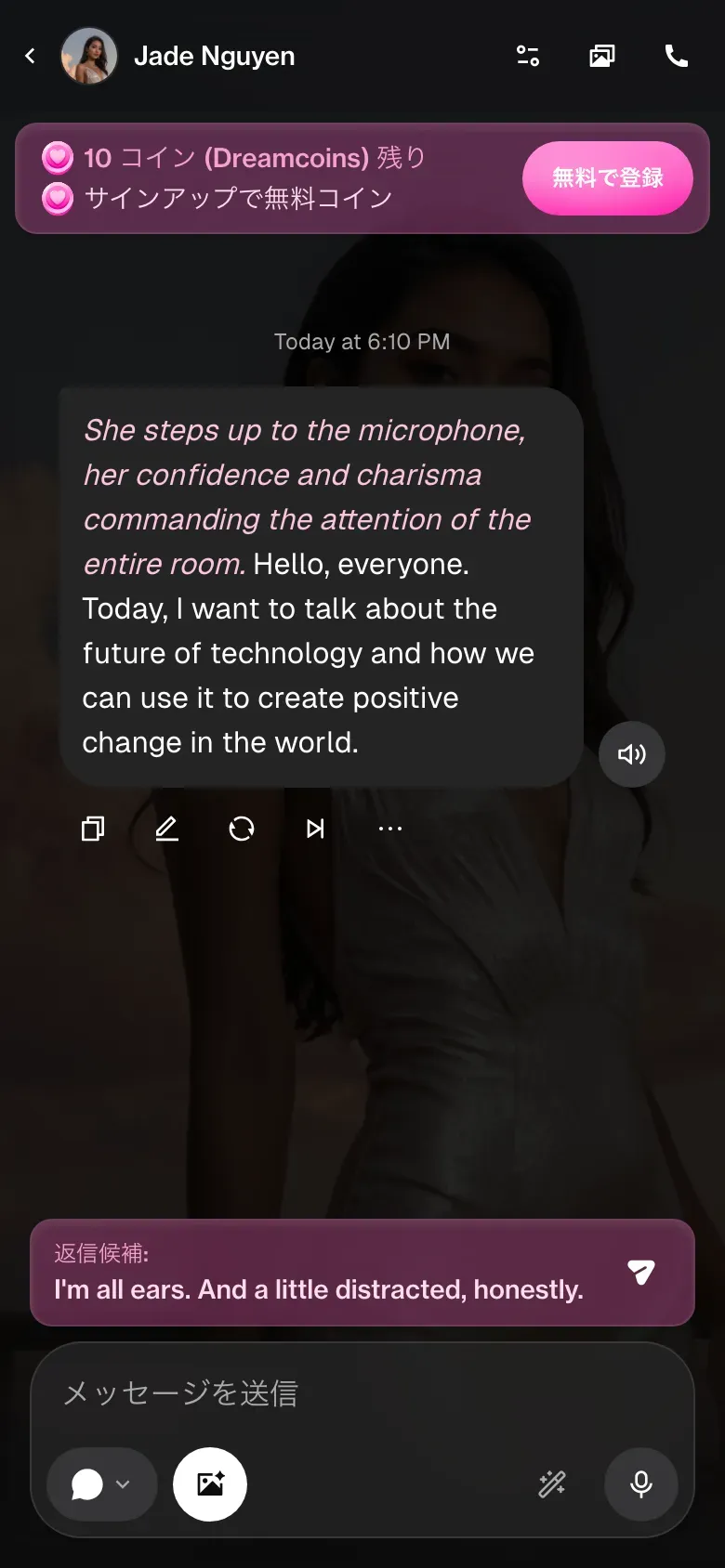
キャラクターの紹介文は自動翻訳のため、日本語が不自然なことがあります。公式キャラクターでも最初のメッセージは英語のことがあるので、会話の最初に「日本語で話してください」と送るとスムーズです。
キャラクターの選び方
「探索」画面では、人気順の一覧に加えて、性別、画風(スタイル)、年齢層で絞り込めます。カテゴリーのボタンからジャンル別に探すこともできます。
まずはOurDream AIの運営が公開している公式キャラクターから始めると、雰囲気をつかみやすいです。利用者が作ったキャラクターには、作成者の名前が表示されます。
キャラクターの作り方
メニューの「作成」から、オリジナルのキャラクターを作れます。公式ページによると、次のような項目を選べます。
- 画風:実写またはアニメ
- 見た目:顔、体型、髪型、服装、アクセサリー
- 性格:46種類以上
- 職業:135種類
- 声:19種類
作ったキャラクターを公開して、ほかの利用者に使ってもらうには有料プランが必要です。公開前には運営の確認があります。
画像・動画の作り方
画像や動画は、メニューの「生成」やチャットの中から作れます。どちらも有料プランが必要で、コインを使います。
| 内容 | 消費コイン(公式ヘルプ) |
|---|---|
| 画像の生成 | 2枚で10コイン |
| チャット内の画像 | 1枚5コイン |
| 動画の生成 | 5秒ごとに100コイン(最大60秒) |
出典:公式ヘルプ(2026年3月2日更新、2026年10月22日確認)。
スマホで使う(アプリ・APKについて)
OurDream AIに公式のスマホアプリはありません。App StoreやGoogle Playの同名アプリ、APKの配布サイトは公式ではないので注意してください。
公式ヘルプでは、ホーム画面に追加して使う方法(PWA)が案内されています。
iPhone(Safari)
- Safariで ourdream.ai を開く
- 共有ボタンをタップ
- 「ホーム画面に追加」を選ぶ
Android(Chrome)
- Chromeで ourdream.ai を開く
- 右上のメニュー(縦に並んだ3つの点)をタップ
- 「ホーム画面に追加」を選ぶ
ログインと解約
- ログイン:公式サイト右上の「ログイン」から。
- 解約:プロフィール画面から手続きでき、支払い済みの期間の終わりまで使えます。解約後は、生成した画像や動画がぼかし表示になります。
- 困ったとき:公式ヘルプセンター(英語)または support@ourdream.ai へ。
よくある質問
OurDream AIのアプリはどこでダウンロードできますか?
公式のスマホアプリはありません。ブラウザで公式サイト(ourdream.ai)を開き、ホーム画面に追加して使います。アプリストアの同名アプリやAPKは公式ではありません。
OurDream AIを日本語にするには?
ブラウザの言語が日本語なら、画面は日本語で表示されます(2026年10月22日確認)。サイドメニューの「言語」からも切り替えられます(日本語は「実験的」と表示)。チャットは、日本語で話してほしいと伝えると日本語で返答します。
動画は何秒まで作れますか?
公式ヘルプでは、通常の動画は5秒ごとに100コインで、最大60秒と説明されています(2026年3月2日更新)。
ログインできないときは?
公式サイトの右上の「ログイン」から、登録したアカウントでログインします。解決しない場合は公式ヘルプセンター(英語)か support@ourdream.ai に問い合わせてください。
OurDream AIを無料で試してみる
ブラウザだけで、すぐに始められます。